1. Один курс, две площадки
В браузере удобно начать: открыли страницу, прочитали лекцию, выполнили первое задание. Агент там тоже есть - Claude Code подключён прямо в браузерной панели, так что решать задачу вместе с ним можно с первого дня. Ограничения два: всё остаётся в браузере, и на каждую задачу заводится отдельный проект.
IDEA - профессиональный инструмент, в котором всё под рукой сразу: код, условие, терминал и агент в одном окне, а проект живёт у вас на диске. Сначала может казаться, что забиваете гвозди микроскопом. Через несколько задач окажется, что без IDE уже неудобно. Я бы переезжал сразу: привыкать к рабочему инструменту дешевле, пока задачи простые.
Если не использовали установщик: установите плагины вручную
Установщик из уровня 1 уже добавил плагины JavaRush и Claude Code и настроил вход в аккаунт. Если вы его запускали, этот блок можно пропустить. Не помните, запускали или нет? Откройте список плагинов: если JavaRush и Claude Code уже там - всё в порядке, листайте дальше.
- Установите плагин JavaRush. В Windows и Linux откройте
File → Settings → Plugins, в macOS -IntelliJ IDEA → Preferences → Plugins. На вкладкеMarketplaceвведите в поискеJavaRushи нажмитеInstall. Пока не перезапускайте IDEA: сначала установите второй плагин.![Поиск плагина JavaRush во вкладке Marketplace в IntelliJ IDEA]()
- Установите официальный плагин Claude Code. Не закрывая
Marketplace, введите в поискеClaude Code, выберитеClaude Code [Beta]и нажмитеInstall. Когда оба плагина установлены, перезапустите IDEA. - После установки нажмите
Войти в аккаунтна верхней панели плагина. Откройте на сайте JavaRush раздел Настройки → Безопасность и вход, скопируйте секретный ключ и вставьте его в окно входа в IDEA.![Вход в аккаунт JavaRush через плагин в IntelliJ IDEA]()


После входа плагин JavaRush загрузит учебный проект, и можно будет открывать задачи прямо в IDEA.
2. Где находится список задач
На левой вертикальной панели IDEA нажмите Tasks. Откроется список доступных заданий.
Найдите нужную карточку задачи и нажмите на неё. В появившемся окне выберите Открыть.

В плагине доступны все задачи с сайта. Если вы уже решили задачу на сайте и она успешно прошла проверку, ваш код загрузится в проект в IDEA.
Окно задачи поначалу выглядит перегруженным. На старте вам нужны ровно две вещи:
Condition- условие задачи: что нужно сделать и какие требования выполнить;- дерево проекта слева - файлы задачи, с которыми вы работаете. Они могут быть разных типов и называться по-разному: например,
index.html,Main.javaили иначе - ищите тот, который просит условие, а не привычное имя.

Логика простая: сначала прочитайте Condition, затем найдите нужный файл в дереве проекта и приступайте к решению задачи.

3. Агент видит файлы, но не видит условие
Когда вы открываете задачу, плагин загружает её файлы на диск. Claude Code работает с файлами, поэтому дерево папок, код и остальные файлы задачи он видит - при условии, что запущен в нужной папке (об этом следующий раздел).
Но условие и требования находятся в панели Condition. Агент не видит эту панель автоматически. Разобраться в смысле задания и выделить требования - это часть вашего обучения, которую важно пройти самостоятельно.
Соблазн понятный: скопировал условие в чат - и пусть агент сам разбирается, что от вас хотят. Не копируйте условие целиком. Вы пропустите самый важный этап - чтение условия, поиск главного и понимание требований.
Сначала прочитайте условие целиком и разберитесь в нём. После этого можно скопировать в чат с агентом только важные фрагменты. Ещё лучше опишите цель и требования своими словами. Так вы действительно разберётесь в задаче, а Claude Code останется помощником, а не заменой обучению.
4. Каждая задача - отдельный проект
Сразу главное, чтобы дальше читать спокойно: следить за папками в одиночку вам не придётся. Агент видит, что работает не с той задачей, говорит об этом и предлагает перейти в нужную папку - а если разрешите, перейдёт сам.
Дальше ручной вариант: как сделать то же самое средствами IDEA. Он нужен, чтобы понимать, что вообще происходит, и не зависеть от подсказки.
Теперь главный факт про устройство курса. Каждая задача здесь - отдельный проект. Не файл внутри общего проекта, а самостоятельный проект: своя папка, свои файлы, свои правила для агента в .claude. Сколько задач в курсе - столько и проектов.
Плагин складывает их все в одно дерево javarush-project, чтобы вам не открывать по отдельному окну на каждую задачу. Выглядит это примерно так:
javarush-project/
└── src/ru/javarush/claude/course/level01/     # уровень курса
    ├── task05/                # задача = отдельный проект
    │   ├── .claude/           # правила агента для этой задачи
    │   └── arkanoid.html      # файл задачи
    └── task09/                # другая задача = другой проект
        ├── .claude/           # у неё свои правила
        ├── arkanoid.html      # файлы задачи, их бывает несколько
        ├── clicker.html
        └── tictactoe.html
Почему это важно. Обычно дерево проекта - это и есть один проект: файлы в нём связаны, и агенту полезно видеть их целиком. Вы запускаете его в корне, он читает правила проекта, видит соседние файлы - и всё это работает вам на пользу.
Здесь привычка подводит. Дерево одно, а проектов в нём столько же, сколько задач, и между собой они не связаны никак: task09 ничего не знает про task05, и правила .claude у каждой задачи свои. Для агента корень проекта - это не "ваш проект", а склад чужих друг другу проектов. Полезного контекста в соседних задачах нет, а правила нужной задачи он оттуда подхватит не целиком и не сразу: инструкции и skills задачи подгрузятся, только когда он откроет её файлы, а её настройки не загрузятся вовсе.
Отсюда следствие, которое стоит понять сразу: агент видит то, откуда его запустили. Наберёте claude в корне проекта - в поле зрения окажется весь курс: чужие задачи, чужой код, чужие правила. Агент будет искать нужный файл среди сотен посторонних, а в плохом случае поправит файл соседней задачи.
Правило поэтому простое: запускайте агента в папке той задачи, которую решаете.
Как запустить агента в папке задачи
- Найдите папку задачи в дереве проекта слева.
- Нажмите на неё правой кнопкой мыши и выберите
Open In-Terminal. Откроется вкладка терминала, уже стоящая в этой папке. - Наберите
claude.


Звучит как лишний шаг. На деле это один правый клик, и делается он один раз на задачу.
Никакой магии за этим кликом нет: IDEA просто набирает за вас команду cd до выбранной папки. То же самое можно сделать руками в уже открытом терминале:
cd src/ru/javarush/claude/course/level01/task09
claude
Одна ловушка: в дереве проекта IDEA показывает пакет одной строкой через точки - ru.javarush.claude.course.level01, - а на диске это вложенные папки. Набирать такой путь с экрана бессмысленно, он там не такой. Проще скопировать: правый клик по папке задачи - Copy Path/Reference.
У этой склейки есть продолжение, и оно уже не безобидное. IDEA сворачивает в одну строку любую цепочку папок, где внутри лежит только одна папка и больше ничего. В задаче, где пока нет ничего, кроме .claude, в ту же строку попадает и она. Выглядит это как папка задачи, но правый клик по ней относится к самой глубокой папке цепочки.
Open In - Terminal по такой строке откроет терминал в src/ru/javarush/claude/course/level01/task02/.claude, а не в src/ru/javarush/claude/course/level01/task02. Запустите claude там, и агент примет за проект папку с собственными настройками: файлы решения он начнёт создавать прямо в .claude, а не в папке задачи.
Надёжнее всего выключить склейку совсем. Над деревом проекта нажмите кнопку с тремя точками, откройте Appearance и снимите галочку Compact Middle Packages. После этого каждая папка стоит в дереве отдельной строкой, и правый клик попадает туда, куда вы целились.
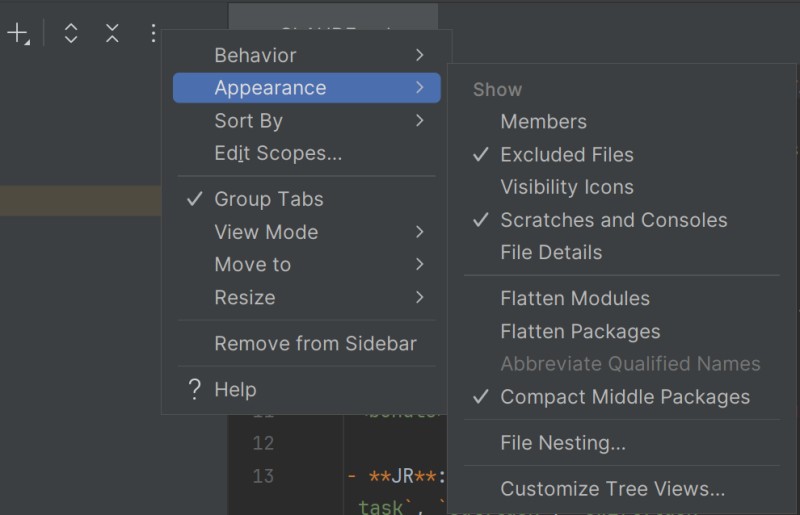
Если терминал уже открыт и путь в нём заканчивается на .claude, поднимитесь на уровень выше командой cd .. и только потом запускайте агента.
Перешли на следующую задачу
Рабочая папка задаётся при запуске и сама за вами не переезжает. Но и делать ничего сложного не нужно: агент заметит, что задача сменилась, и предложит перейти в её папку.
Хотите сами - переходите в папку новой задачи и запускайте claude там: тем же правым кликом или командой cd. Можно и открыть для новой задачи отдельную вкладку терминала, тогда обе будут под рукой.
Агент сам говорит, где он находится
Следить за этим руками не нужно. В строке состояния под чатом учебный профиль Claude Code пишет, с какой задачей он работает: JR · claude.course · task02.
А если в IDE у вас открыта другая задача, там же появится предупреждение жёлтым - в IDE открыта task01. Значит, вы смотрите в один файл, а агент работает в другой папке. Увидели такое - остановитесь и разберитесь, что именно разъехалось: либо агент запущен не в той папке, либо вы открыли файл не той задачи.
Журнал учебных сессий
Есть ещё одна причина запускать агента именно в папке задачи, и о ней надо сказать прямо.
В учебном профиле Claude Code настроено ведение журнала работы. Пока вы решаете задачу, в её папке появляется .javarush, куда записывается ход работы: ваши запросы к агенту, начало его ответов, какие файлы он менял, какие команды запускал.
Так выглядит папка одной задачи, когда вы в ней поработали:
task09/
├── .claude/                  # правила агента для этой задачи
├── .javarush/
│   ├── cc-transcript.txt     # журнал работы, обычный текст
│   └── cc-transcript.json
├── arkanoid.html             # файлы самой задачи
├── clicker.html
└── tictactoe.html
Зачем это нужно: по этому журналу платформа проверяет решение задачи. Это ваша "тетрадь с решением" - по ней видно не только результат, но и как вы к нему шли. Звучит настораживающе, понимаю. Только без журнала платформе видно лишь то, что получилось в конце.
Журнал остаётся у вас на диске, рядом с задачей: файл можно открыть и прочитать. И он появляется там, откуда запущен агент. Запустили из корня проекта - в корне и окажется, а в папке задачи его не будет. Ещё один довод не пропускать cd.

5. Как отправить решение на проверку
Когда решение готово, нажмите кнопку Проверить в окне задачи. Плагин отправит текущую версию решения на сервер JavaRush.

После проверки результат появится там же, в интерфейсе задачи. Дальше один из двух исходов:
- решение принято - требования выполнены, задача засчитана;
- решение не принято - плагин покажет сообщение проверки, после которого можно вернуться к условию и исправить решение.
Непринятая попытка - не поломка проекта. Это обычная обратная связь. Прочитайте сообщение, снова откройте Condition, сравните его с решением и исправьте один понятный пункт. Один, а не все сразу: так видно, что именно помогло.
Отправлять решение можно сколько угодно раз. Проверка для того и нужна: сделали попытку, получили результат, поправили, отправили снова.
6. Настройки плагина, которые стоит знать
Синхронизация задач: сайт и плагин
Плагин показывает задачи активного курса - того, который выбран у вас на сайте. Курсов там может быть несколько, но активный всегда один.
Список задач и их статусы обновляются сами: примерно раз в пять минут и после каждой успешной отправки на проверку. Задача, решённая на сайте, появится в плагине уже решённой.
Обновить прямо сейчас - нажмите на аватар справа сверху и выберите Синхронизировать задачи. После смены активного курса это обязательный шаг: пока не синхронизируете или не перезапустите IDEA, плагин будет показывать задачи прежнего курса.

Как убрать навигационную панель плагина
Звучит странно, но порядок такой: сначала панель нужно показать. Она появляется, только когда выключен Режим Новичка - упрощённый вид плагина, в котором часть возможностей скрыта. А галочка, которая панель убирает, живёт на самой панели, под шестерёнкой.
- Нажмите на аватар справа сверху и выберите
Настройки - Режим Новичка, чтобы отключить его. - Сверху у плагина появится навигационная панель. Нажмите на ней
Настройки (⚙️)и снимите галочку "Отображать навигационную панель плагина".
Сам я её убираю сразу: место на экране дороже пары кнопок.

Ручная установка плагина
- Скачайте плагин.
- Откройте настройки: в Windows и Linux -
File → Settings, в macOS -IntelliJ IDEA → Preferences. - В боковом меню выберите раздел Plugins, нажмите на шестерёнку (⚙️) и выберите
Install Plugin from Disk.![Пункт Install Plugin from Disk под шестерёнкой в разделе Plugins]()
- Откройте папку, в которой лежит плагин. Выберите архив и нажмите
OK, затем перезапустите IDEA.

ПЕРЕЙДИТЕ В ПОЛНУЮ ВЕРСИЮ