JavaRush/Курсы/JAVA 25 SELF/Установка плагина JavaRush к IntelliJ IDEA

Установка плагина JavaRush к IntelliJ IDEA

Открыта

1. Как найти и установить плагин JavaRush

Если бы IntelliJ IDEA была смартфоном, то плагины — это приложения, которые делают его по-настоящему полезным. Плагины расширяют функциональность IDE: добавляют поддержку новых языков, интеграцию с сервисами, инструменты для проверки кода и даже мини-игры (но не стоит увлекаться последними во время дедлайна).

JavaRush-плагин — это специальное расширение, созданное для того, чтобы вы могли решать задачи JavaRush прямо в IntelliJ IDEA. Представьте: не нужно копировать код туда-сюда, не нужно постоянно переключаться между браузером и IDE, всё работает в одном окне! Плагин позволяет:

  • Получать задачи из курса JavaRush прямо в проекте;
  • Отправлять решения на проверку одним кликом;
  • Сразу видеть результат: принято, ошибка, подсказка;
  • И, конечно, меньше отвлекаться на котиков в браузере (ну, почти).

Установка и активация плагина JavaRush

Для работы с плагином вам понадобится версия 2025.1 и новее. В более ранних версиях плагин может работать старнно.

Скачать плагин JavaRush вы можете из маркетплейса Jetbrains.

  1. Зайдите в раздел "Настройки", Windows/Linux File - Settings, MacOS Intellij IDEA - Preferences. Если нет раздела настроек, откройте любой проект или создайте новый.
  2. В появившемся окне в боковом меню выберите раздел Plugins и откройте вкладку Marketplace. И в строке поиска напечайте javarush
  3. Выберите плагин и нажмите на кнопку Install и согласитесь с "Third-Party Plugins Notice".

  4. Перезагрузите (Restart IDE) IntelliJ IDEA, чтобы начать работу с плагином.

  5. Вы увидите немного измененный интерфейс и кнопку Войти в аккаунт на верхней горизонтальной панели.
    При нажатии откроется окно для входа в ваш аккаунт, в котором нужно ввести свой секретный ключ. Вы можете найти ключ в разделе “Настройки” → “Безопасность и вход”.

    После логина начнется загрузка проекта и Javarush SDK (не желательно изменять на другую версию)

    Trust and Open... это уведомление функция безопасности в IntelliJ IDEA, которая называется Project Security. По сути, IntelliJ IDEA спрашивает, доверяете ли вы этому проекту. Для проектов, которые вы создали сами или скачали из надежного источника (доверяйте JavaRush), можно смело нажимать "Trust Project".


  6. Чтобы открыть новую задачу нажмите на Tasks в левой вертикальной панели, а потом на карточку задачи в боковой панели слева, и во всплывающем окне нажмите Открыть:


  7. Перед тобой открылось окно с двумя вкладками. Solution — для файл задачи и Condition — с условием.
    Введи решение задачи и нажми на кнопку Проверить

Плагин установлен и можно решать задачи.

Ручная установка плагина

  1. Скачать плагин
  2. Зайдите в раздел "Настройки", Windows/Linux File - Settings, MacOS Intellij IDEA - Preferences.
  3. Найди в списке пункт Plugins.
  4. В появившемся окне в боковом меню выберите раздел Plugins и нажмите на шестеренку(⚙️) и выбирай «Install Plugins from disk»
  5. Откройте папку, в которой лежит плагин. Выберите его(архив) и нажмите OK (Restart IDE).

Синхронизация задач сайт — плагин

Список задач и их статусов обновляется автоматически, каждые пять минут или после отправки любой задачи на проверку (должна быть успешной).

Поэтому если вы решили задачу на сайте, в плагине она также будет в списке решенных задач. Если нужно обновить информацию по статусам задач прямо сейчас, то нажмите на свой аватар (справа сверху), и в выпадающем меню выберите пункт Синхронизировать задачи:

Режим новичка в плагине

Это упрощенная версия для тех пользователей, у которых нет (или мало) опыта работы с IntelliJ IDEA и другими средами разработки. В ней скрыты некоторые функции IntelliJ IDEA. Чтобы отключить этот режим нажмите на свой аватар (справа сверху), и в выпадающем меню выберите пункт Настройки--Режим Новичка

Как скрыть навигационную панель плагина в режиме PRO

Нажмите на пункт Настройки (⚙️) и снимите галочку с пункта "Отображать навигационную панель плагина":

6 Плагины для IntelliJ IDEA

У IntelliJ IDEA есть множество плагинов, которые облегчают различные аспекты работы программистов. Но нам интересны в первую очередь те, которые помогают нам учиться.

Есть просто шикарный плагин для IntelliJ IDEA: называется он Key Promoter X. Он подсказывает вам, как различные сложные действия, которые вы выполняете в IDEA, можно сделать за одно нажатие комбинации горячих клавиш. Ставьте его — не пожалеете.

Rainbow Brackets - это плагин который окрашивает парные скобки (круглые, квадратные и фигурные) в разные цвета. Когда у вас много вложенных скобок, становится очень легко запутаться. Плагин помогает быстро определить, какая скобка к какой относится.
1
Задача
JAVA 25 SELF,  5 уровень,  5 лекция
Недоступна
Волшебный инвентарь: Отсев проклятых артефактов 🧙‍♂️
1
Задача
JAVA 25 SELF,  5 уровень,  5 лекция
Недоступна
Поиск первого счастливого числа: Остановка ритуала 🍀
1
Задача
JAVA 25 SELF,  5 уровень,  5 лекция
Недоступна
Защитный контур вокруг алтаря 🔮
1
Задача
JAVA 25 SELF,  5 уровень,  5 лекция
Недоступна
Магический гримуар умножения ✖️
Комментарии (19)
  • популярные
  • новые
  • старые
Для того, чтобы оставить комментарий Вы должны авторизоваться
Dibir_Aksakal
Уровень 8
21 октября, 09:48
как этот сранный плагин установить?? подскажите пожалуйста братия
23 октября, 06:13
А попробуй там ниже Владислав направил вариант решения, возможно поможет
Tatyana Aseeva
Уровень 7
22 сентября, 14:57
Добрый день. У меня проблема, после установки плагина и ввода секретного ключа в боковом меню не отображается раздел с задачами. Пробовала отключать/включать плагин и переустанавливать, как будто открыт не тот проект. Не загружается проект после ввода ключа
Vladislav_001#6425190
Уровень 10
15 апреля, 11:20
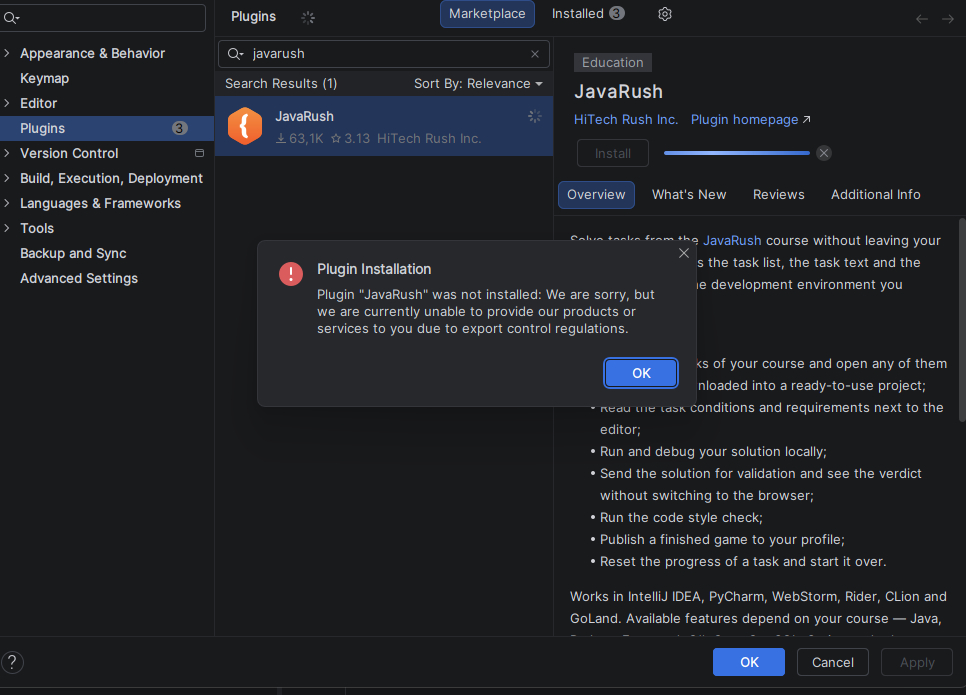
Может помочь для тех кто столкнулся с ошибкой: Plugin was not installed: We are sorry, but we are currently unable to provide our products or services to you due to export control regulations. Инструкция: 1. Скачайте файл плагина. Откройте в браузере (на телефоне, или на компьютере через ВПН-расширение) официальный репозиторий JetBrains: https://plugins.jetbrains.com/plugin/20857-javarush/versions/stable 2. Нажмите кнопку Download (скачивается файл с расширением .zip). Важно: не распаковывайте этот архив. 3. Перекиньте скачанный .zip файл на компьютер, где стоит IntelliJ IDEA. 4. Откройте IntelliJ IDEA. Перейдите в настройки плагинов: 5. File -> Settings -> Plugins (или просто Ctrl+Alt+S, затем выберите Plugins). 6. Нажмите на значок шестеренки (⚙️) в правом верхнем углу окна плагинов. 7. В выпадающем меню выберите Install Plugin from Disk... . 8. Укажите путь к скачанному .zip файлу и нажмите OK. 9. Перезапустите IDE.
Egor Zhukov
Уровень 16
2 апреля, 20:47
не могу отправить на проверку задание через IDEA, просто не нажимается кнопка верхней панели, так же как и запуск
StepV System Engineer
28 февраля, 22:12
При попытке авторизоваться(после установки плагина) в окне "log in account" возникает ошибка: Authentication Error Failed to login with the specified secret key Ключ скопировал из своих настроек безопасности, не понимаю в чём проблема
StepV System Engineer
28 февраля, 22:22
UDP: решил проблему следующим образом: 1) Отключите проверку безопасного соединения: Зайдите в File → Settings → Appearance & Behavior → System Settings → Updates. Снимите галочку с опции Use secure connection (или "Check for plugin updates"). После этого перезапустите IDE . 2) Проверьте настройки прокси: Если вы не используете прокси, укажите это явно. Перейдите в File → Settings → Appearance & Behavior → System Settings → HTTP Proxy. Выберите опцию No proxy ps. Может кому пригодится.
StepV System Engineer
28 февраля, 22:26
UPD2: если при установке плагинов Key Promoter X или Rainbow Brackets возникает ошибка: "Plugin "Key Promoter X" was not installed: We are sorry, but we are currently unable to provide our products or services to you due to export control regulations." - включайте ВПН и скачивайте их прямо в IDE
Vany_int64
Уровень 112
4 февраля, 16:54
при нажатии на кнопку установить выводит сообщение об ошибке: Plugin "JavaRush" was not installed: We are sorry, but we are currently unable to provide our products or services to you due to export control regulations
Mench
Уровень 9
3 января, 15:31
System.out.printf("Первое число, кратное 7: %d",num);
Timofey Novitsky
Уровень 46
25 декабря 2025, 14:18
Какой файл обязательно должен быть в каждом Java-классе, чтобы программа могла запуститься? Это точно про "ФАЙЛ"?
Vitalii
Уровень 32
Expert
20 декабря 2025, 18:05
Из опроса: "Что произойдет, если создать класс Person в файле с именем People.java?" Мой ответ: все будет работать Если класс Person - not public, то почему нет???
Anonymous #6437962
Уровень 2
1 декабря 2025, 03:24
У меня javarush-project не загружается.
Lera Klyuchagina
Уровень 20
1 декабря 2025, 20:48
да, та же фигня, на этапе когда ввожу секретный ключ, начинает Jdk загружаться и виснет, приходится через диспетчер задач закрывать, надеюсь нам помогут...