File. О его работе ты можешь прочитать здесь.
Но в Java 7 создатели языка решили изменить работу с файлами и каталогами.
Это произошло из-за того, что у класса File был ряд недостатков. Например, в нем не было метода copy(), который позволил бы скопировать файл из одного места в другое (казалось бы, явно необходимая функция).
Кроме того, в классе File было достаточно много методов, которые возвращали boolean-значения. При ошибке такой метод возвращает false, а не выбрасывает исключение, что делает диагностику ошибок и установление их причин очень непростым делом.
Вместо единого класса File появились целых 3 класса: Paths, Path и Files. Ну а если быть точным, Path — это интерфейс, а не класс.
Давай разберемся, чем они друг от друга отличаются и зачем нужен каждый из них.
Начнем с самого легкого — Paths.
Paths
Paths — это совсем простой класс с единственным статическим методом get(). Его создали исключительно для того, чтобы из переданной строки или URI получить объект типа Path.
Другой функциональности у него нет.
Вот пример его работы:
import java.nio.file.Path;
import java.nio.file.Paths;

public class Main {

   public static void main(String[] args) {

       Path testFilePath = Paths.get("C:\\Users\\Username\\Desktop\\testFile.txt");
   }
}
Path, давай разбираться, что это за Path такой и зачем он нужен :)
Path
Path, по большому счету, — это переработанный аналог класса File. Работать с ним значительно проще, чем с File.
Во-первых, из него убрали многие утилитные (статические) методы, и перенесли их в класс Files.
Во-вторых, в Path были упорядочены возвращаемые значения методов. В классе File методы возвращали то String, то boolean, то File — разобраться было непросто.
Например, был метод getParent(), который возвращал родительский путь для текущего файла в виде строки. Но при этом был метод getParentFile(), который возвращал то же самое, но в виде объекта File!
Это явно избыточно. Поэтому в интерфейсе Path метод getParent() и другие методы работы с файлами возвращают просто объект Path. Никакой кучи вариантов — все легко и просто.
Какие же полезные методы есть у Path?
Вот некоторые из них и примеры их работы:
getFileName()— возвращает имя файла из пути;getParent()— возвращает «родительскую» директорию по отношению к текущему пути (то есть ту директорию, которая находится выше по дереву каталогов);getRoot()— возвращает «корневую» директорию; то есть ту, которая находится на вершине дерева каталогов;startsWith(),endsWith()— проверяют, начинается/заканчивается ли путь с переданного пути:import java.nio.file.Path; import java.nio.file.Paths; public class Main { public static void main(String[] args) { Path testFilePath = Paths.get("C:\\Users\\Username\\Desktop\\testFile.txt"); Path fileName = testFilePath.getFileName(); System.out.println(fileName); Path parent = testFilePath.getParent(); System.out.println(parent); Path root = testFilePath.getRoot(); System.out.println(root); boolean endWithTxt = testFilePath.endsWith("Desktop\\testFile.txt"); System.out.println(endWithTxt); boolean startsWithLalala = testFilePath.startsWith("lalalala"); System.out.println(startsWithLalala); } }Вывод в консоль:
testFile.txt
C:\Users\Username\Desktop
C:\
true
falseОбрати внимание на то, как работает метод
endsWith(). Он проверяет, заканчивается ли текущий путь на переданный путь. Именно на путь, а не на набор символов.Сравни результаты этих двух вызовов:
import java.nio.file.Path;
import java.nio.file.Paths;

public class Main {

   public static void main(String[] args) {

       Path testFilePath = Paths.get("C:\\Users\\Username\\Desktop\\testFile.txt");

       System.out.println(testFilePath.endsWith("estFile.txt"));
       System.out.println(testFilePath.endsWith("Desktop\\testFile.txt"));
   }
}
Вывод в консоль:
false
trueВ метод
endsWith()нужно передавать именно полноценный путь, а не просто набор символов: в противном случае результатом всегда будет false, даже если текущий путь действительно заканчивается такой последовательностью символов (как в случае с “estFile.txt” в примере выше).Кроме того, в
Pathесть группа методов, которая упрощает работу с абсолютными (полными) и относительными путями.

boolean isAbsolute()— возвращает true, если текущий путь является абсолютным:import java.nio.file.Path; import java.nio.file.Paths; public class Main { public static void main(String[] args) { Path testFilePath = Paths.get("C:\\Users\\Username\\Desktop\\testFile.txt"); System.out.println(testFilePath.isAbsolute()); } }Вывод в консоль:
true
Path normalize()— «нормализует» текущий путь, удаляя из него ненужные элементы. Ты, возможно, знаешь, что в популярных операционных системах при обозначении путей часто используются символы “.” (“текущая директория”) и “..” (родительская директория). Например: “./Pictures/dog.jpg” обозначает, что в той директории, в которой мы сейчас находимся, есть папка Pictures, а в ней — файл “dog.jpg”Так вот. Если в твоей программе появился путь, использующий “.” или “..”, метод
normalize()позволит удалить их и получить путь, в котором они не будут содержаться:import java.nio.file.Path; import java.nio.file.Paths; public class Main { public static void main(String[] args) { Path path5 = Paths.get("C:\\Users\\Java\\.\\examples"); System.out.println(path5.normalize()); Path path6 = Paths.get("C:\\Users\\Java\\..\\examples"); System.out.println(path6.normalize()); } }Вывод в консоль:
C:\Users\Java\examples
C:\Users\examplesPath relativize()— вычисляет относительный путь между текущим и переданным путем.Например:
import java.nio.file.Path;
import java.nio.file.Paths;

public class Main {

   public static void main(String[] args) {

       Path testFilePath1 = Paths.get("C:\\Users\\Users\\Users\\Users");
       Path testFilePath2 = Paths.get("C:\\Users\\Users\\Users\\Users\\Username\\Desktop\\testFile.txt");

       System.out.println(testFilePath1.relativize(testFilePath2));
   }
}
Вывод в консоль:
Username\Desktop\testFile.txt
Path довольно велик. Найти их все ты сможешь в документации Oracle.
Мы же перейдем к рассмотрению Files.
Files
Files — это утилитный класс, куда были вынесены статические методы из класса File. Files — это примерно то же, что и Arrays или Collections, только работает он с файлами, а не с массивами и коллекциями :)
Он сосредоточен на управлении файлами и директориями. Используя статические методы Files, мы можем создавать, удалять и перемещать файлы и директории.
Для этих операций используются методы createFile() (для директорий — createDirectory()), move() и delete().
Вот как ими пользоваться:
import java.io.IOException;
import java.nio.file.Files;
import java.nio.file.Path;
import java.nio.file.Paths;

import static java.nio.file.StandardCopyOption.REPLACE_EXISTING;

public class Main {

   public static void main(String[] args) throws IOException {

       //создание файла
       Path testFile1 = Files.createFile(Paths.get("C:\\Users\\Username\\Desktop\\testFile111.txt"));
       System.out.println("Был ли файл успешно создан?");
       System.out.println(Files.exists(Paths.get("C:\\Users\\Username\\Desktop\\testFile111.txt")));

       //создание директории
       Path testDirectory = Files.createDirectory(Paths.get("C:\\Users\\Username\\Desktop\\testDirectory"));
       System.out.println("Была ли директория успешно создана?");
       System.out.println(Files.exists(Paths.get("C:\\Users\\Username\\Desktop\\testDirectory")));

       //перемещаем файл с рабочего стола в директорию testDirectory. Перемещать надо с указанием имени файла в папке!
       testFile1 = Files.move(testFile1, Paths.get("C:\\Users\\Username\\Desktop\\testDirectory\\testFile111.txt"), REPLACE_EXISTING);

       System.out.println("Остался ли наш файл на рабочем столе?");
       System.out.println(Files.exists(Paths.get("C:\\Users\\Username\\Desktop\\testFile111.txt")));

       System.out.println("Был ли наш файл перемещен в testDirectory?");
       System.out.println(Files.exists(Paths.get("C:\\Users\\Username\\Desktop\\testDirectory\\testFile111.txt")));

       //удаление файла
       Files.delete(testFile1);
       System.out.println("Файл все еще существует?");
       System.out.println(Files.exists(Paths.get("C:\\Users\\Username\\Desktop\\testDirectory\\testFile111.txt")));
   }
}
Files.createFile()) на рабочем столе, далее создаем там же папку (метод Files.createDirectory()). После этого мы перемещаем файл (метод Files.move()) с рабочего стола в эту новую папку, а в конце — удаляем файл (метод Files.delete()).
Вывод в консоль:
Был ли файл успешно создан?
true
Была ли директория успешно создана?
true
Остался ли наш файл на рабочем столе?
false
Был ли наш файл перемещен в testDirectory?
true
Файл все еще существует?
false
Обрати внимание: так же, как и методы интерфейса Path, многие методы Files возвращают объект Path.
Большинство методов класса Files принимают на вход также объекты Path. Тут твоим верным помощником станет метод Paths.get() — активно им пользуйся.
Что еще интересного есть в Files? То, чего очень не хватало старому классу File — метод copy()! Мы говорили о нем в начале лекции, самое время с ним познакомиться!
import java.io.IOException;
import java.nio.file.Files;
import java.nio.file.Path;
import java.nio.file.Paths;

import static java.nio.file.StandardCopyOption.REPLACE_EXISTING;

public class Main {

   public static void main(String[] args) throws IOException {

       //создание файла
       Path testFile1 = Files.createFile(Paths.get("C:\\Users\\Username\\Desktop\\testFile111.txt"));
       System.out.println("Был ли файл успешно создан?");
       System.out.println(Files.exists(Paths.get("C:\\Users\\Username\\Desktop\\testFile111.txt")));

       //создание директории
       Path testDirectory2 = Files.createDirectory(Paths.get("C:\\Users\\Username\\Desktop\\testDirectory2"));
       System.out.println("Была ли директория успешно создана?");
       System.out.println(Files.exists(Paths.get("C:\\Users\\Username\\Desktop\\testDirectory2")));

       //копируем файл с рабочего стола в директорию testDirectory2.
       testFile1 = Files.copy(testFile1, Paths.get("C:\\Users\\Username\\Desktop\\testDirectory2\\testFile111.txt"), REPLACE_EXISTING);

       System.out.println("Остался ли наш файл на рабочем столе?");
       System.out.println(Files.exists(Paths.get("C:\\Users\\Username\\Desktop\\testFile111.txt")));

       System.out.println("Был ли наш файл скопирован в testDirectory?");
       System.out.println(Files.exists(Paths.get("C:\\Users\\Username\\Desktop\\testDirectory2\\testFile111.txt")));
   }
}
Files позволяет не только управлять самими файлами, но и работать с его содержимым.
Для записи данных в файл у него есть метод write(), а для чтения — целых 3: read(), readAllBytes() и readAllLines()
Мы подробно остановимся на последнем. Почему именно на нем?
Потому что у него есть очень интересный тип возвращаемого значения — List<String>! То есть он возвращает нам список строк файла. Конечно, это делает работу с содержимым очень удобной, ведь весь файл, строку за строкой, можно, например, вывести в консоль в обычном цикле for:
import java.io.IOException;
import java.nio.file.Files;
import java.nio.file.Paths;
import java.util.List;

import static java.nio.charset.StandardCharsets.UTF_8;

public class Main {

   public static void main(String[] args) throws IOException {

       List<String> lines = Files.readAllLines(Paths.get("C:\\Users\\Username\\Desktop\\pushkin.txt"), UTF_8);

       for (String s: lines) {
           System.out.println(s);
       }
   }
}
Files в Java 7?
Примерно вот так:
import java.io.IOException;
import java.nio.file.Files;
import java.nio.file.Paths;
import java.util.ArrayList;
import java.util.List;

import static java.nio.charset.StandardCharsets.UTF_8;

public class Main {

   public static void main(String[] args) throws IOException {

       List<String> lines = Files.readAllLines(Paths.get("C:\\Users\\Username\\Desktop\\pushkin.txt"), UTF_8);

       List<String> result = new ArrayList<>();

       for (String s: lines) {
           if (s.startsWith("Как")) {
               String upper = s.toUpperCase();
               result.add(upper);
           }
       }

       for (String s: result) {
           System.out.println(s);
       }
   }
}
import java.io.IOException;
import java.nio.file.Files;
import java.nio.file.Paths;
import java.util.List;
import java.util.stream.Collectors;
import java.util.stream.Stream;

public class Main {

   public static void main(String[] args) throws IOException {

       Stream<String> stream = Files.lines(Paths.get("C:\\Users\\Username\\Desktop\\pushkin.txt"));

       List<String> result  = stream
               .filter(line -> line.startsWith("Как"))
               .map(String::toUpperCase)
               .collect(Collectors.toList());
       result.forEach(System.out::println);
   }
}
Files.lines(), после чего применяем к нему 3 функции:
С помощью метода
filter()отбираем только те строки из файла, которые начинаются с «Как».Проходимся по всем отобранным строкам с помощью метода
map()и приводим каждую из них к UPPER CASE.Объединяем все получившиеся строки в
Listс помощью методаcollect().
 Теперь представь, что у нас есть задача: зная корневой каталог, мы должны пройтись по нему, заглянуть в папки всех уровней и найти в них файлы с нужным нам содержимым. Мы будем искать файлы, содержащие строку «This is the file we need!»
Нашим корневым каталогом будет папка «testFolder», которая лежит на рабочем столе.
Внутри у нее вот такое содержимое:
Теперь представь, что у нас есть задача: зная корневой каталог, мы должны пройтись по нему, заглянуть в папки всех уровней и найти в них файлы с нужным нам содержимым. Мы будем искать файлы, содержащие строку «This is the file we need!»
Нашим корневым каталогом будет папка «testFolder», которая лежит на рабочем столе.
Внутри у нее вот такое содержимое:
 Внутри папок level1-a и level1-b тоже есть папки:

 Внутри этих «папок второго уровня» папок уже нет, только отдельные файлы:

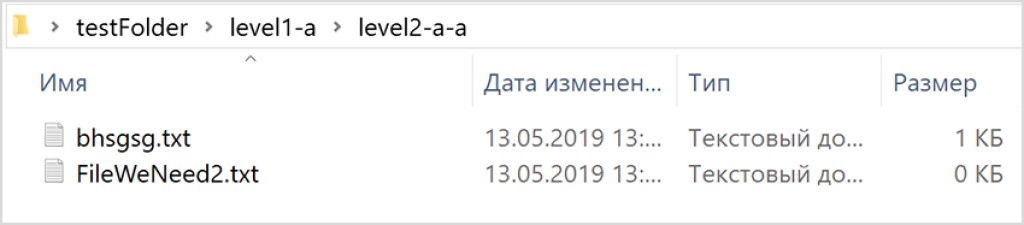 3 файла с нужным нам содержимым мы специально обозначим понятными названиями — FileWeNeed1.txt, FileWeNeed2.txt, FileWeNeed3.txt
Именно их нам и нужно найти по содержимому с помощью Java.
Как же нам это сделать?
На помощь приходит очень мощный метод для обхода дерева файлов —
3 файла с нужным нам содержимым мы специально обозначим понятными названиями — FileWeNeed1.txt, FileWeNeed2.txt, FileWeNeed3.txt
Именно их нам и нужно найти по содержимому с помощью Java.
Как же нам это сделать?
На помощь приходит очень мощный метод для обхода дерева файлов — Files.walkFileTree().
Вот что нам нужно сделать.
Во-первых, нам понадобится FileVisitor. FileVisitor — это специальный интерфейс, в котором описаны все методы для обхода дерева файлов.
В частности, мы поместим туда логику считывания содержимого файла и проверки, содержит ли он нужный нам текст.
Вот как будет выглядеть наш FileVisitor:
import java.io.IOException;
import java.nio.file.FileVisitResult;
import java.nio.file.Files;
import java.nio.file.Path;
import java.nio.file.SimpleFileVisitor;
import java.nio.file.attribute.BasicFileAttributes;
import java.util.List;

public class MyFileVisitor extends SimpleFileVisitor<Path> {

   @Override
   public FileVisitResult visitFile(Path file, BasicFileAttributes attrs) throws IOException {

       List<String> lines = Files.readAllLines(file);
       for (String s: lines) {
           if (s.contains("This is the file we need")) {
               System.out.println("Нужный файл обнаружен!");
               System.out.println(file.toAbsolutePath());
               break;
           }
       }

       return FileVisitResult.CONTINUE;
   }
}
SimpleFileVisitor. Это класс, реализующий FileVisitor, в котором нужно переопределить всего один метод: visitFile(). Здесь мы и описываем что нужно делать с каждым файлом в каждой директории.
Если тебе нужна более сложная логика обхода, стоит написать свою реализацию FileVisitor. Там понадобится реализовать еще 3 метода:
preVisitDirectory()— логика, которую надо выполнять перед входом в папку;visitFileFailed()— что делать, если вход в файл невозможен (нет доступа, или другие причины);postVisitDirectory()— логика, которую надо выполнять после захода в папку.
SimpleFileVisitor.
Логика внутри метода visitFile() довольно проста: прочитать все строки из файла, проверить, есть ли в них нужное нам содержимое, и если есть — вывести абсолютный путь в консоль.
Единственная строка, которая может вызвать у тебя затруднение — вот эта:
return FileVisitResult.CONTINUE;
CONTINUE.
Но у нас, например, могла быть и другая задача: найти не все файлы, которые содержат «This is the file we need», а только один такой файл. После этого работу программы нужно завершить. В этом случае наш код выглядел бы точно так же, но вместо break; было бы:
return FileVisitResult.TERMINATE;
import java.io.IOException;
import java.nio.file.*;

public class Main {

   public static void main(String[] args) throws IOException {

       Files.walkFileTree(Paths.get("C:\\Users\\Username\\Desktop\\testFolder"), new MyFileVisitor());
   }
}
walkFileTree(), рекомендую тебе вот эту статью. Также ты можешь выполнить небольшое задание — заменить SimpleFileVisitor на обычный FileVisitor, реализовать все 4 метода и придумать предназначение для этой программы. Например, можно написать программу, которая будет логировать все свои действия: выводить в консоль название файла или папки до/после входа в них.
На этом все — до встречи! :)
ПЕРЕЙДИТЕ В ПОЛНУЮ ВЕРСИЮ