Плагин поставили, кнопку нашли, нажали - и первое впечатление обычно такое: это способ запустить claude, не переключаясь в отдельное окно терминала. Удобно, конечно. Но ради одной кнопки ставить отдельный плагин было бы странно.
Впечатление обманчивое. Терминал внутри IDE был и до плагина, набрать в нём claude руками никто не мешал. Плагин занимается другим: он соединяет агента с редактором, чтобы они видели друг друга. Что у вас открыто и выделено, на что ругается линтер, как выглядит предложенная правка построчно - всё это перестаёт быть вашей работой по пересказу. Запуск одной кнопкой в этом наборе - самое скучное, что там есть.
Claude Code - штука терминальная, и без IDE он прекрасно работает: открыли терминал, набрали claude, дальше пишете обычными словами.
Разница не в том, запустится агент или нет. Разница в том, чем вы проверяете его работу. Файлы на диске он меняет по-настоящему. Когда редактор закрыт, у вас на руках только отчёт: "добавил обработку ошибок в три метода". Похоже на правду. Сверить не с чем.
Плагин закрывает ровно этот разрыв. Ниже - что он даёт и обо что чаще всего спотыкаются.
1. Что даёт связка с редактором
Официальный плагин умеет пять вещей. По порядку, начиная с той, ради которой всё и затевалось.
- Diff в окне IDE. Diff - это список изменений: какие строки удалены, какие добавлены, что поменялось между старой и новой версией. Правки агента открываются в привычном diff-просмотрщике редактора, а не текстом в терминале. Слева было, справа стало.
- Контекст выделения. Открытая вкладка и выделенный фрагмент уходят агенту сами. Не нужно копировать код в чат и объяснять словами, о каком куске речь.
- Отправка кода агенту. Выделили фрагмент, нажали хоткей - в промпт уходит ссылка ровно на эти строки, вида
@src/auth.ts#L1-99. - Диагностика из IDE. Ошибки линтера и синтаксиса, которые редактор подчёркивает красным, Claude может запросить у IDE сам, без вашего пересказа. Про эту возможность обычно узнают последней, а она из самых полезных. Автоматически после каждой правки он их не проверяет, так что если нужно, просто попросите посмотреть ошибки в файле.
- Быстрый запуск. Логотип Claude на панели IDE или горячая клавиша - агент открывается, не выходя из редактора.

2. Ставим: два куска, а не один
Здесь спотыкаются чаще всего. Плагин не носит Claude Code внутри себя. Он запускает команду claude в интегрированном терминале IDE и подключается к ней. Значит, ставить надо обе части:
- сам Claude Code - если его нет, плагин честно напишет
Cannot launch Claude Code; - плагин Claude Code [Beta] от Anthropic PBC - ставится из
Marketplace, после установки IDE лучше перезапустить полностью, иногда не с первого раза.

Если claude установлен, но лежит не там, где IDE его ищет, полный путь прописывается в Settings → Tools → Claude Code [Beta] → Claude command.
3. Хоткеи, которые нужны сразу
| Действие | Windows / Linux | macOS |
|---|---|---|
| Открыть Claude Code | Ctrl+Esc | Cmd+Esc |
| Отправить выделенный код агенту | Ctrl+Alt+K | Cmd+Option+K |
| Открыть Claude Code, если хоткей не сработал | клик по логотипу Claude на панели IDE | |
Последняя строка в таблице не для красоты. Хоткеи срабатывают не всегда: комбинацию перехватывает то система, то другой плагин. Это не поломка и не повод чинить IDE - открывайте мышкой, способ медленнее, зато работает везде.

Искать долго не придётся: иконка плагина - это логотип Claude, тот же, что и везде в интерфейсе. Ни с чем не спутаете.
Send to Claude Code
Второй хоткей - самый ходовой. Выделяете кусок кода, жмёте Ctrl+Alt+K - и в промпт агента прыгает ссылка ровно на эти строки. То же самое лежит в меню действий у выделения, пункт Send to Claude Code.
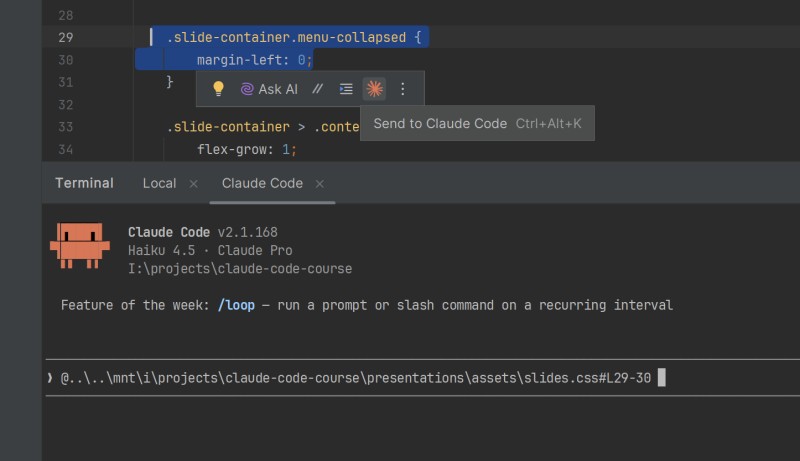
В промпте появляется вот такая строка - путь к файлу и диапазон строк:
@presentations/assets/slides.css#L29-30Дальше дописываете к ней задачу обычными словами:
@presentations/assets/slides.css#L29-30 убери margin-left, из-за него вёрстка едет на узком экранеВыигрывают оба: агент не тратит шаги на поиск файла, вы не тратите на этот поиск контекст.
Если плагина нет
Ссылку на строку можно собрать и средствами самой IDE: правый клик по строке - Copy / Paste Special - Copy Reference. В буфере окажется src/utils/slides.js:16.
Формат другой - без @ и через двоеточие. Это уже не автоматическая подстановка файла в контекст, а просто текст в запросе, но как указание "смотри сюда" работает: агент прочитает путь и откроет нужное место сам.
4. Два способа запуска и команда /ide
Запускаете claude из встроенного терминала IDE - все возможности включаются сами, делать ничего не нужно.
Запустили из внешнего терминала (отдельное окно, Windows Terminal, iTerm) - связи с редактором нет, пока не скажете:
# подключить Claude Code к открытой IDE
/ide
Я бы просто взял за правило запускать агента из терминала IDE. Тогда про /ide вспоминать не приходится вообще: она нужна ровно в одном случае - когда терминал внешний.
И ещё про папку, из которой запускаете. Агент смотрит на файлы там, где его стартовали, - из соседней папки он будет работать не с теми файлами. В своём проекте запускайте из его корня, того же, что открыт в IDE.
С задачами курса иначе: запускайте агента из папки задачи, а не из корня javarush-project. Каждая задача там - отдельная папка со своими файлами и своими правилами для агента, и в корне проекта в поле зрения агента попадёт сразу весь курс.
5. Куда показывать diff
Где именно показывать изменения - это настройка, а не данность:
# открыть настройки Claude Code
/config
Там есть diff tool: значение auto показывает правки в IDE, terminal оставляет их в терминале. Этот пункт появляется, только когда агент подключён к IDE, так что из внешнего терминала сначала выполните /ide. Если diff упрямо остаётся в терминале - смотреть надо сюда, а не искать поломку в плагине.
В терминале diff приходит текстом, примерно так:
diff --git a/src/main/java/RefundQueue.java b/src/main/java/RefundQueue.java
index 3a7f2bc..9d41a80 100644
--- a/src/main/java/RefundQueue.java
+++ b/src/main/java/RefundQueue.java
@@ -42,7 +42,7 @@ void prioritize(RefundRequest refundRequest) {
-    if (refundRequest.isUrgent()) {
+    if (refundRequest.isUrgent() || refundRequest.amount() > 100) {
         moveToTop(refundRequest);
     }
 }
Читается это так: строка с минусом была, строка с плюсом стала. Всё остальное - служебные заголовки: какой файл и с какой строки показан фрагмент.
А теперь то, ради чего стоит включить показ в IDE. В режимах, где Claude спрашивает разрешение перед каждой правкой, вопрос приходит не только текстом в терминал: IDEA открывает изменение в своём diff-окне с кнопками Reject и Apply. Вы смотрите на подсвеченные строки в контексте всего файла и решаете прямо там.

С текстовым diff в консоли это даже сравнивать неловко: тут подсветка синтаксиса, соседние строки, привычная навигация. Решение "принять или нет" принимается по коду, а не по описанию кода.
6. Три типичные грабли
Esc не прерывает агента
В терминале JetBrains клавиша Esc по умолчанию перебрасывает фокус в редактор - и до Claude Code просто не доходит. Ситуация неприятная: агент делает не то, вы жмёте Esc, ничего не происходит.
Чинится один раз: Settings → Tools → Terminal, снять галочку Move focus to the editor with Escape. Я бы сделал это сразу после установки плагина, не дожидаясь первого такого случая.
"No available IDEs detected"
Агент не видит редактор. Проверьте по порядку: плагин установлен и включён; IDE перезапущена полностью; claude запущен из встроенного терминала, а не из внешнего окна.

WSL: агент в Linux, IDE в Windows
Частный случай той же ошибки. Если Claude Code живёт в WSL2, а IDE - в Windows, соединению обычно мешает сетевая изоляция WSL2 или брандмауэр. Лечится правилом брандмауэра либо переключением WSL2 в mirrored networking - оба способа расписаны в документации плагина. Mirrored networking есть только в Windows 11 22H2 и новее, на Windows 10 остаётся правило брандмауэра.
7. Ради чего это всё
Связка с IDE даёт главное: вы видите, что делает агент, пока он это делает. Дальше ритм такой:
- Claude предлагает изменение;
- вы смотрите diff и решаете, принять или нет;
- Git фиксирует то, что вы приняли.
Третий шаг тут только обозначен. Git-ритм, коммиты и откаты - отдельная большая тема, к ней курс ещё вернётся. Пока достаточно помнить одно: точка сохранения появляется после вашей проверки, а не до неё.
Ровным этот цикл бывает только на схеме. В живой работе половину правок вы примете не глядя, потому что это переименование переменной, а на одной зависнете на десять минут и попросите переделать. Это нормально. Смысл не в том, чтобы вычитывать каждую строчку, а в том, чтобы такая возможность была в тот момент, когда правка выглядит странно.
Без редактора этой возможности просто нет: сверять приходится с описанием, а не с кодом.
Откройте любой проект в IDEA и кликните по логотипу Claude на панели. Хоткей Ctrl+Esc (Cmd+Esc на macOS) делает то же самое, но срабатывает не всегда - бывает и так, тогда просто мышкой.
Дальше выделите пару строк в файле и нажмите Ctrl+Alt+K - ссылка на эти строки сама прыгнет в промпт. Попросите что-нибудь мелкое: "добавь комментарий к этому методу". Посмотрите, как правка откроется в diff-окне, и нажмите Reject - отклонять тоже надо уметь.
ПЕРЕЙДИТЕ В ПОЛНУЮ ВЕРСИЮ