При разработке в IntelliJ IDEA большую часть времени вы проводите в
редакторе кода. Поэтому стоит знать его основные возможности.
Настройки по умолчанию
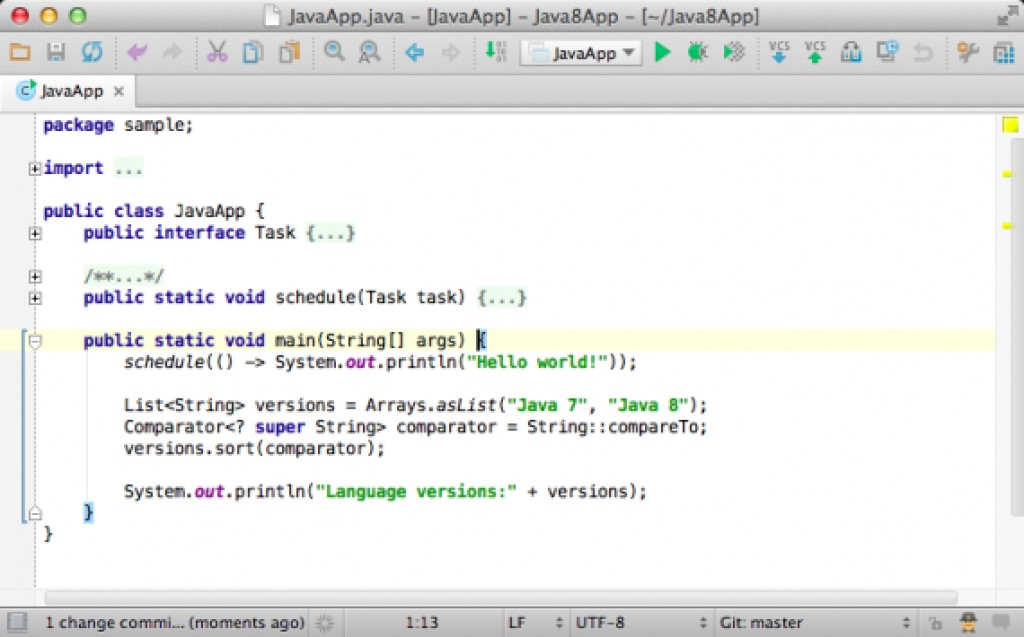
Редактор по умолчанию выделяет цветом парные скобки, область видимости, вертикальные метки отступа и места использования элемента находящегося под курсором. Перенастроить все это и многое другое можно в Settings → Editor и Settings → Editor → Appearance.
Две других настройки, заслуживающих упоминания тут:
Разрешить помещать курсор после конца строки, по умолчанию включено. Если это вас раздражает, можете отключить в настройках.
Показывать номера строк, по умолчанию отключено.
Сохранение изменений
Одна из лучших особенностей редактора, к которой новички привыкают не сразу, это как он сохраняет изменения. IntelliJ IDEA делает это автоматически, то есть вам не надо беспокоиться о том что вы что-то не сохранили. Если вам нужно отменить внесенные изменения, вы можете всегда это сделать с помощью локальной истории изменений.
Индикаторы панели статуса
На панели статуса вы можете найти полезную информацию об открытом сейчас файле, такую как тип конца строки (Windows/Unix) (\r\n или \n, прим. перев.), кодировка, текущая ветка в системе контроля версий и является ли файл открытым только для чтения.
Разделители методов
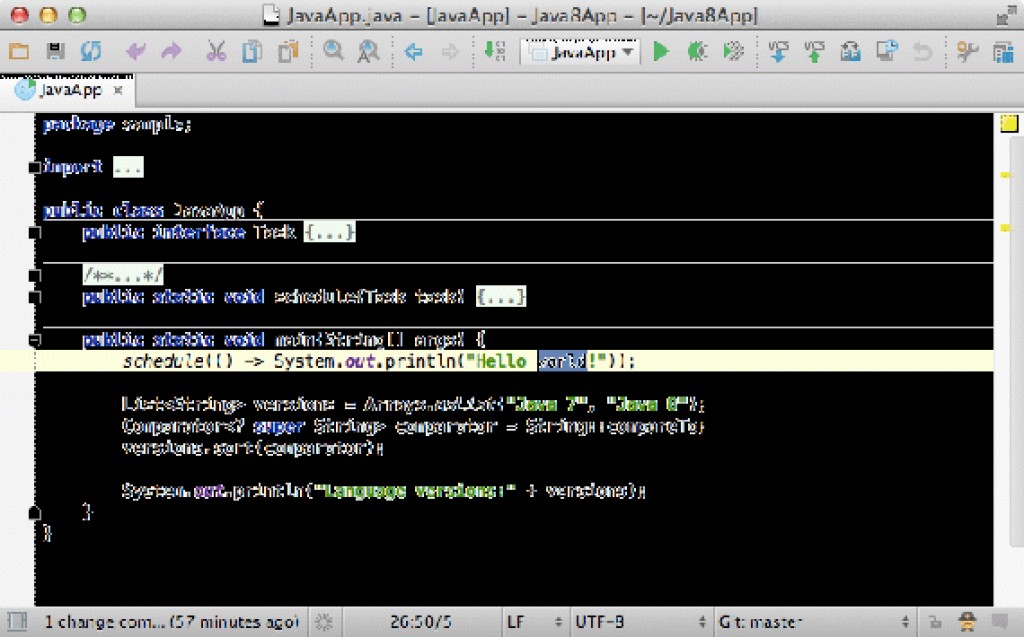
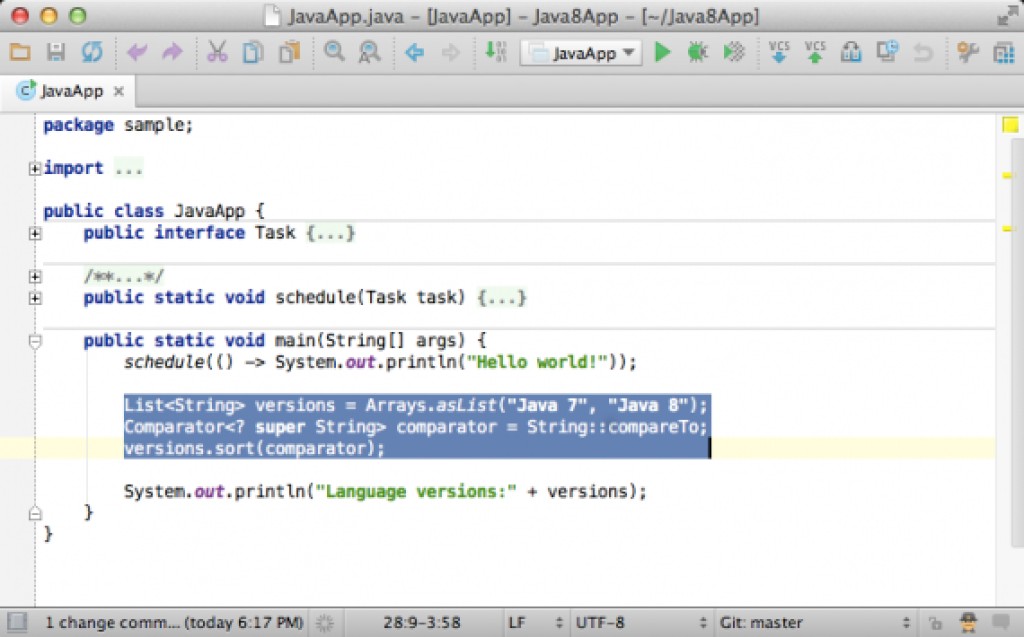
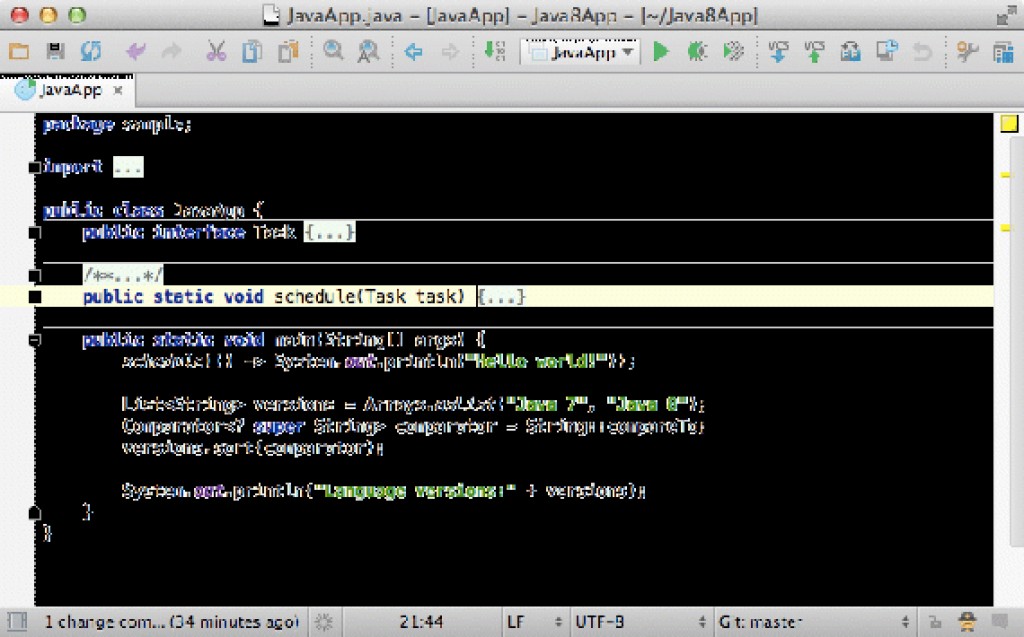
Еще одна полезная настройка (отключенная по умолчанию) это отображать разделители методов.
Структурное выделение
Обязательно надо знать про эту возможность, потому что она сильно повышает продуктивность. Структурное выделение позволяет вам выделять выражения, основываясь на синтаксисе. Нажимая Ctrl + W (Сmd + W на Mac) вы расширяете выделение (начиная с курсора) до границ следующей структурной единицы выражения. И наоборот, вы можете сократить выделение нажав Shift + Ctrl + W (Shift + Cmd + W на Mac).
Выделение колонками
Вы можете выделять текст колонками с помощью мыши, если зажмете Alt. Также можно сделать этот режим режимом по умолчанию в настройках, Edit → Column Selection Mode.
Сворачивание
Еще одна полезная особенность редактора кода это сворачивание. Вы можете свернуть или развернуть части кода нажав Ctrl + . (Cmd + . на Mac).
Другие полезные возможности
Переместить текущую строку кода (или выделенный блок) с помощью Shift + Ctrl + стрелки (Shift + Cmd + стрелки на Mac).
Продублировать текущую строку кода (или выделенный блок) с помощью Ctrl + D (Cmd + D на Mac).
Удалить строку кода (или выделенный блок) с помощью Ctrl + Y (Cmd + Y на Mac).
Закомментировать или раскомментировать строку кода (или выделенный блок) с помощью Ctrl + / (Cmd + / на Mac) и Shift + Ctrl + / (не построчный комментарий, а блоком для выделенного кода).
Оптимизировать директивы импорта с помощью Ctrl + O (Cmd + O на Mac).
Поиск в открытом в текущей вкладке файле с помощью Alt + F3 (по F3 переход к следующему совпадению, по Shift + F3 - к предыдущему совпадению). Или, замена в открытом в текущей вкладке файле с помощью Ctrl + R (Cmd + R на Mac).
Включить/отобразить мягкие переносы строк, отключенные по умолчанию.
Вставка из стэка с помощью Shift + Ctrl + V (Shift + Cmd + V на Mac).
Перемещаться по открытым вкладкам с помощью Alt + стрелки (ctrl + стрелки на Mac).
 Две других настройки, заслуживающих упоминания тут:


ПЕРЕЙДИТЕ В ПОЛНУЮ ВЕРСИЮ